


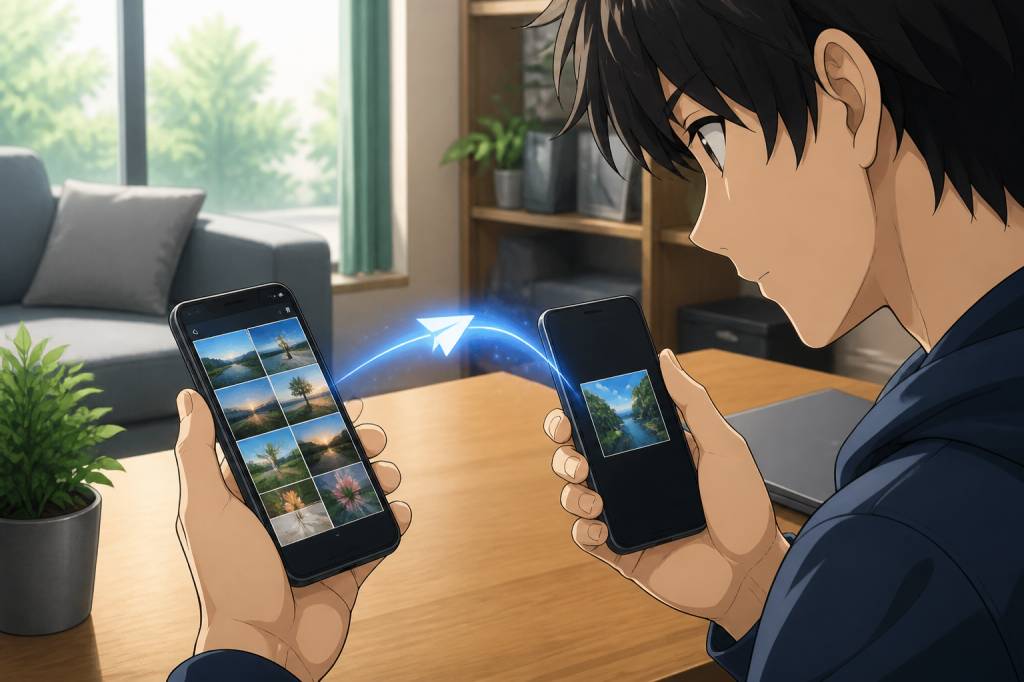
Diciamolo subito: Airdrop su Android è una di quelle frasi che fanno sperare bene, ma anche un po’ arricciare il naso. Perché no, Android non ha “AirDrop” in senso stretto, quello è il giocattolino ben chiuso di Apple, con i suoi saluti elitari e la sua aria da club privato. Però se il tuo obiettivo è inviare file tra dispositivi in modo facile e veloce, su Android le alternative non mancano. Anzi, in certi casi sono persino più flessibili.
Se ti è mai capitato di dover passare una foto, un video pesante, un documento PDF o addirittura una cartella intera da uno smartphone all’altro, sai già che il classico “te lo mando su WhatsApp” è una soluzione da sopravvivenza, non da veri esseri tecnologici. Compressione, perdita di qualità, file troppo grandi, tempi biblici: il solito festival dell’inefficienza. La buona notizia è che oggi puoi usare strumenti molto più rapidi, spesso senza cavi, senza cloud e senza impazzire con dieci menu nascosti come se stessi cercando un easter egg in un vecchio gioco per PS2.
Che cosa si intende davvero per “Airdrop per Android”
Quando si parla di “Airdrop per Android”, in realtà si intende un insieme di funzioni e app che permettono di trasferire file tra dispositivi Android, oppure tra Android e altri sistemi, con un’esperienza simile a quella di AirDrop: veloce, diretta e possibilmente senza passare da internet. Android non ha una funzione unica e universale con quel nome, ma ha diverse soluzioni che coprono benissimo lo stesso bisogno.
La più famosa oggi è Quick Share, il sistema di condivisione rapida di Google e Samsung, che ormai è diventato il riferimento più comodo per chi usa Android. Ma non è l’unico. Ci sono anche app di terze parti, servizi cloud, condivisione via Bluetooth e strumenti pensati per inviare file tra PC, tablet e smartphone nello stesso ecosistema.
Tradotto: se vuoi passare file senza perdere la pazienza, hai più di un’opzione. E questo, nel mondo mobile, è quasi una rarità poetica.
Quick Share: la soluzione più vicina ad AirDrop su Android
Se il tuo telefono è recente, molto probabilmente hai già a disposizione Quick Share. È la funzione che Google ha reso centrale su Android per condividere file in modo rapido tra dispositivi vicini. Su alcuni smartphone Samsung era già presente da tempo, ma oggi il sistema è più unificato e molto più semplice da usare.
Il principio è banale, e proprio per questo funziona: selezioni un file, tocchi “Condividi”, scegli Quick Share e il dispositivo vicino compare nella lista. L’altro telefono riceve la richiesta e, se accetta, il trasferimento parte. Fine del dramma. Niente upload, niente link temporanei, niente “scusa, ti mando uno zip da 800 MB e prega che il Wi-Fi regga”.
Per usare Quick Share in modo efficace, ecco cosa serve:
La parte interessante è che il trasferimento spesso usa una combinazione di Bluetooth per individuare i dispositivi e Wi-Fi Direct per inviare i dati a velocità più alte. Quindi sì, non è solo una “condivisione via Bluetooth vestita meglio”: è qualcosa di molto più rapido.
Come inviare file con Quick Share
La procedura cambia leggermente da marca a marca, ma in generale è molto semplice:
Se tutto è configurato bene, il file parte quasi immediatamente. Ed è qui che capisci quanto fosse assurdo, fino a pochi anni fa, dover collegare il telefono al PC con un cavo USB come se fossimo ancora nell’era del dinosauro digitale.
Un consiglio pratico: se non vedi l’altro dispositivo, controlla che entrambi abbiano schermo acceso, Bluetooth e posizione attivi. Sì, la localizzazione spesso serve anche per cose che non hanno alcun senso apparente, ma Android ama queste piccole prove di fede.
Quick Share funziona solo tra Android?
Non per forza. Oggi Quick Share è sempre più integrato anche con altri dispositivi dell’ecosistema Google, e in alcuni casi può funzionare con PC Windows compatibili. Questo lo rende utile non solo per passare file tra due smartphone, ma anche tra telefono e computer in modo piuttosto elegante.
Se hai un laptop Windows e vuoi inviare rapidamente foto o documenti senza email né chiavette USB, Quick Share può diventare uno strumento quasi indispensabile. Certo, bisogna configurarlo una volta, ma poi ti risparmia una quantità di tempo che non ti accorgi nemmeno di aver perso finché non la recuperi.
Alternative valide a Quick Share
Quick Share è probabilmente la scelta migliore per molti utenti Android, ma non sempre basta. Magari hai un telefono vecchio, vuoi inviare file a un iPhone, oppure ti serve una soluzione più universale. In quel caso entrano in gioco le alternative.
Nearby Share, o meglio: l’evoluzione naturale
Se hai sentito parlare di Nearby Share, non ti sei immaginato nulla. Era il nome precedente del sistema di condivisione rapida di Google, poi evoluto in Quick Share. Quindi se leggi guide vecchie o trovi opzioni con quel nome, sappi che il concetto è lo stesso o molto simile: condividere file in prossimità senza dipendere da app esterne o internet.
Bluetooth: sempre lì, sempre lento
Il Bluetooth esiste, non è un mito, e in teoria permette ancora di inviare file tra dispositivi. In pratica? È la soluzione che usi quando tutto il resto fallisce o quando devi passare un file minuscolo e non hai voglia di aprire altro. Funziona, sì, ma i tempi sono spesso frustranti, soprattutto con foto, video o archivi pesanti.
Il Bluetooth ha ancora senso per file leggeri, contatti, piccoli documenti e casi d’emergenza. Ma se devi trasferire 2 GB di video del tuo gatto che salta su una scatola, lasci perdere. Anche il gatto in questione finirebbe per invecchiare prima della fine del trasferimento.
App di terze parti per trasferire file tra Android
Quando vuoi qualcosa di cross-platform o più ricco di funzioni, ci sono app che fanno il lavoro molto bene. Alcune richiedono che entrambi i dispositivi abbiano la stessa app, ma in cambio offrono spesso invii rapidi via rete locale, compatibilità tra sistemi diversi e gestione semplice dei file.
Tra le soluzioni più note troviamo:
Queste app possono essere utili se vuoi trasferire file tra Android, iPhone, PC e talvolta anche Mac. Alcune funzionano creando un collegamento temporaneo, altre generano un QR code, altre ancora sfruttano la rete locale. Il vantaggio principale è la versatilità. Lo svantaggio? A volte trovi pubblicità, interfacce un po’ invasive o funzionalità premium che spuntano come miniboss in un RPG.
Send Anywhere: semplice e abbastanza universale
Send Anywhere è una delle soluzioni più apprezzate per condividere file tra dispositivi diversi. Il meccanismo è intuitivo: scegli il file, ottieni un codice o un QR, e lo usi sull’altro dispositivo per riceverlo. Non serve essere dei maghi dell’informatica, e questo già la rende una candidata interessante.
È particolarmente utile se devi inviare file a qualcuno che non è nel tuo stesso ecosistema. Android, iPhone, computer, tablet: l’idea è proprio quella di superare i confini tra piattaforme. Un po’ come dovrebbe fare la tecnologia quando non si mette a fare la snob.
ShareMe e le soluzioni Xiaomi-like
ShareMe, nota soprattutto negli ambienti Xiaomi, è un’altra opzione pratica per trasferire file tra dispositivi Android. Spesso crea una connessione locale molto rapida e permette di inviare anche file piuttosto grandi. Se hai dispositivi compatibili e vuoi evitare passaggi complicati, può essere una buona alternativa.
Il punto forte di queste app è la velocità in rete locale. Il punto debole è che non sempre sono “universali” come vorresti. Ma quando funzionano, fanno il loro lavoro senza troppe scenate.
Trasferire file tra Android e PC senza cavi
Uno degli scenari più utili è il trasferimento tra smartphone Android e computer. Perché sì, vivere nel 2026 e dover ancora collegare il telefono al portatile con un cavo ogni volta che vuoi scaricare due foto è un po’ triste. Fortunatamente esistono soluzioni migliori.
Oltre a Quick Share, puoi usare:
Il cloud è comodo se non hai fretta e vuoi archiviare il file online. Le soluzioni via browser, come Snapdrop, sono molto eleganti perché non richiedono installazioni complesse: apri una pagina su entrambi i dispositivi, li fai comunicare sulla stessa rete, e trasferisci. Semplice, pulito, quasi commovente.
Quando conviene usare il cloud
Il cloud non è la soluzione più “AirDrop-like”, ma in alcuni casi è la più pratica. Se il destinatario è lontano, se i dispositivi non sono vicini, o se devi conservare il file anche dopo l’invio, caricarlo su Google Drive, OneDrive o Dropbox può essere la scelta giusta.
È utile soprattutto per:
Il limite è ovvio: serve internet e i tempi dipendono dalla connessione. Per un file piccolo va benissimo, per un video enorme un po’ meno. Ma come piano B è sempre lì, pronto a salvarti la giornata.
Come scegliere il metodo giusto
La domanda giusta non è “qual è il miglior Airdrop per Android?”, ma “qual è il metodo migliore per quello che devo fare?”. Perché la risposta cambia in base alla situazione.
Se vuoi inviare file tra due dispositivi Android moderni e vicini, Quick Share è spesso la scelta migliore. Se ti serve compatibilità tra sistemi diversi, meglio un’app come Send Anywhere. Se devi spostare file tra smartphone e PC, Quick Share o soluzioni via browser possono essere perfette. Se vuoi solo mandare un file minuscolo e non hai altro, il Bluetooth sopravvive ancora, più per tenacia che per prestigio.
In pratica, la regola d’oro è questa:
Consigli pratici per trasferimenti senza problemi
Per evitare intoppi, ci sono alcune abitudini che ti fanno risparmiare tempo e nervi. E credimi, i nervi in ambito tech sono una valuta seria.
Un’altra cosa utile: se devi inviare molti file, spesso conviene comprimerli in un archivio ZIP. Non sempre è il metodo più elegante, ma semplifica l’organizzazione e riduce il rischio di dimenticare qualcosa per strada. Un po’ come mettere tutte le cartucce in una scatola unica invece che sparse nello zaino.
Problemi comuni e soluzioni rapide
Se Quick Share non vede il dispositivo, la causa più frequente è banale: uno dei due telefoni non ha le impostazioni giuste attive. Controlla Bluetooth, Wi-Fi, posizione e visibilità. Se l’invio si interrompe, prova ad avvicinare i dispositivi e a disattivare temporaneamente eventuali modalità risparmio energetico troppo aggressive.
Se usi un’app di terze parti e il trasferimento non parte, verifica che entrambi i dispositivi siano sulla stessa rete o che l’app abbia tutte le autorizzazioni necessarie. Android, come sempre, non fa mancare il suo piccolo teatro delle permessi.
Se il file è troppo grande per il metodo scelto, cambia approccio. Non tutte le soluzioni sono adatte a tutto. E no, non è colpa tua se una foto da 8 MB passa e un video da 4 GB no. È solo matematica con un atteggiamento passivo-aggressivo.
In un mondo ideale, ogni smartphone parlerebbe con ogni altro senza attriti, senza app, senza settaggi. Nel mondo reale, però, Android offre già oggi strumenti molto validi per inviare file in modo facile e veloce. E se il vecchio sogno dell’“Airdrop per Android” non esiste con quel nome, esiste eccome nella sostanza: Quick Share, app dedicate, cloud e soluzioni via browser coprono praticamente ogni esigenza.
Se usi spesso la condivisione file, vale la pena scegliere il metodo giusto e imparare due o tre trucchi. Ti risparmierai minuti, poi ore, poi piccole crisi esistenziali da “ma perché non funziona?”. E francamente, per una volta, la tecnologia può anche fare la brava.